Вкладка «Фильтр» формы «Редактирование сеанса заказ໶
Вкладка Фильтр позволяет установить ограничения для данных, на основе которых готовится заказ:
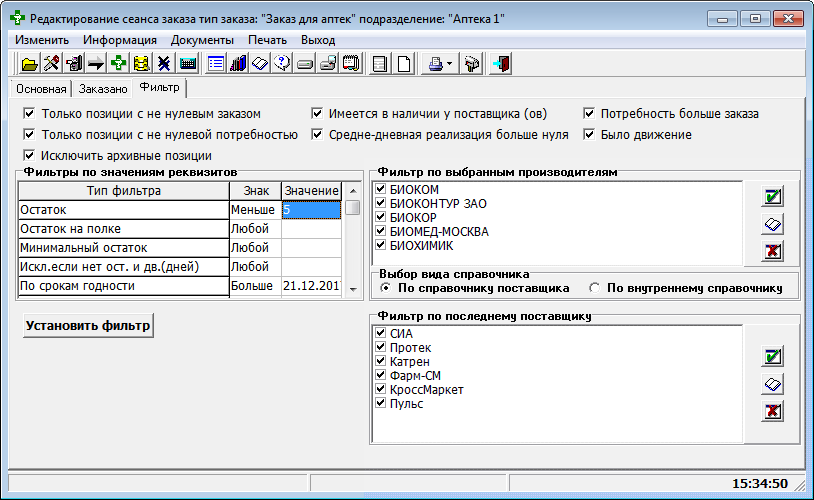
В верхней части вкладки находятся фильтры-«галочки», позволяющие фильтровать отображение товарных позиций следующим образом:
-
Только позиции с не нулевым заказом – в список попадает только тот товар, по которому определён заказ.
-
Только позиции с не нулевой потребностью – в список попадает только тот товар, по которому определена потребность.
-
Исключить архивные позиции – в список не попадает товар, имеющий признак «архивный».
-
Имеется в наличии у поставщика (ов) – в список попадает только тот товар, который есть в наличии у поставщика.
-
Среднедневная реализация больше нуля – в список попадает только тот товар, среднедневная реализация которого превышает ноль.
-
Потребность больше заказа – в список попадает только тот товар, потребность по которому превышает заказанное количество.
-
Было движение – при установке этой «галочки», в список попадут все товары, по которым когда-либо было движение, то есть существовали партии такого товара (очень большой список). Если список за всё время не требуется, его можно ограничить с помощью параметра Искл.если нет ост. и дв.(дней).
На панели Фильтры по значениям реквизитов доступны следующие Типы фильтра:
-
Остаток – позволяет ограничить выборку по количеству товара на остатках.
-
Остаток на полке – позволяет ограничить выборку по количеству товара на полке (для аптек с открытой формой торговли, то есть самообслуживание). Значение берётся из справочника Неуменьшаемые остатки.
-
Минимальный остаток – позволяет ограничить выборку по товару, относящемуся к минимальному ассортименту. Подробнее см. Минимальный ассортимент лекарственных средств.
-
Искл.если нет ост. и дв.(дней) – позволяет ограничить выборку по товару, по которому не было остатков и движения определённое количество дней.
Например
Если задать параметр Искл.если нет ост. и дв.(дней) больше 100, то будет выводиться товар, по которому не было остатков и движения более ста дней.
-
По срокам годности – позволяет ограничить выборку по сроку годности товара. Для выбора даты окончания срока годности используется выпадающий календарь.
-
Размер потребности – позволяет ограничить выборку по размеру потребности товара.
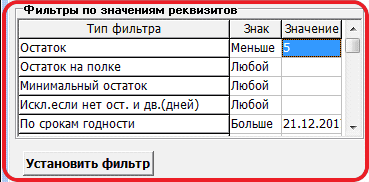
Можно установить следующие фильтры
Делается это с помощью выбора знака отношения из выпадающего списка в поле Знак, и ввода числового значения с клавиатуры в поле Значение.
Примечание
Поля можно отредактировать двумя последовательными щелчками левой клавишей мыши по полю, или нажатием клавиши Enter. Фильтрация ведётся по строгим условиям:
- любой,
- больше,
- меньше,
- равно.
Например
Если указано больше 10, а на остатке 10, то эта позиция не будет показана в списке строк сеанса.
В панели Фильтр по выбранным производителям можно отобрать только определённых производителей товара: Переключатель Выбор вида справочника (По справочнику поставщика или По внутреннему справочнику) позволяет использовать список производителей или из прайс-листов поставщиков или из справочника Производители товара.
-
По кнопке
 (Выбрать из списка) открывается справочник Производители товара. В этом справочнике нужно выбрать производителей клавишей Ins и нажать кнопку Выбор. Отобранные производители появятся в панели с предварительно установленными «галочками».
-
По кнопке
 (Снять отметку со всех) можно снять «галочки» сразу со всех производителей в панели.
-
По кнопке
 (Отметить всех) можно установить «галочки» сразу на всех производителей в панели.
В панели Фильтр по последнему поставщику можно отобрать поставщиков из списка, ранее созданного для определённого типа заказов (см. Настройка списка поставщиков).
После установки значений всех параметров в форме, для активации сформированного фильтра нужно нажать кнопку Установить фильтр.
Вернуться к описанию работы с заказом.