Сводный прайс-лист
Назначение и размещение в программе
Сводный прайс-лист предназначен для предоставления информации о суммарных предложениях поставщиков, учитывая предоставляемые условия оплаты.
Сводный прайс-лист также может быть использован для составления заказов поставщикам на начальном этапе внедрения программы «М-АПТЕКА плюс», когда таблица перекодировки кодов товаров еще недостаточно заполнена.
Сводный прайс-лист расположен по адресу: Учёт товарных запасов → Работа с заказами → Сводный прайс-лист.
Примечание
Также Сводный прайс-лист можно вызвать с помощью кнопки Сводный прайс, расположенной на панели инструментов окна Редактирование сеанса заказа. Это окно открывается при создании нового заказа или редактировании уже существующего заказа в Списке сеансов заказов, расположенном по адресу: Учёт товарных запасов → Работа с заказами → Подготовка заказа.
Первая вкладка «Данные прайс-листо⻶
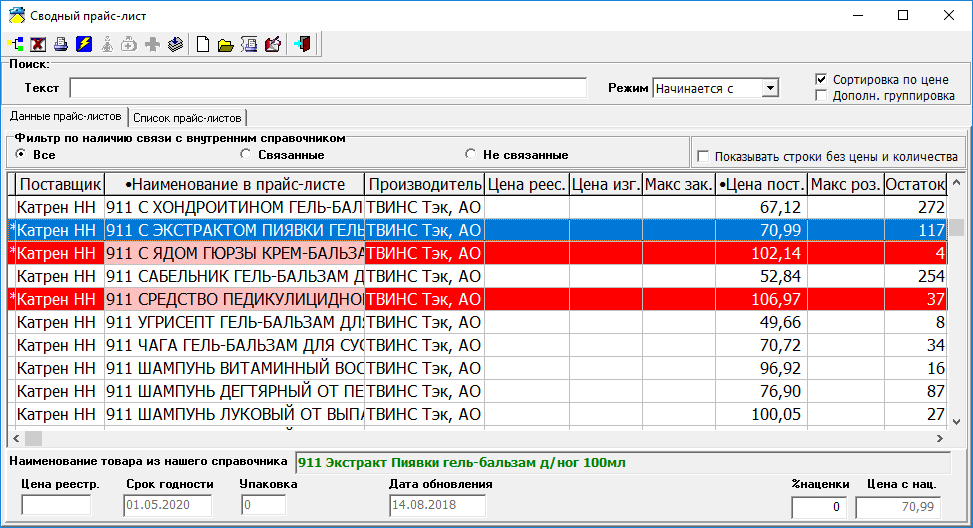
На данной вкладке показывается товар, находящийся в выбранных прайс-листах (выбор прайс-листов выполняется на вкладке «Список прайс-листов»).
Отображаемый список упорядочен по наименованию товара.
Примечание
Следует помнить, что на экране отображается наименование товара, принятое у поставщика. Поэтому, если один поставщик использует для обозначения товара кириллицу, а другой – латиницу, то такие товары будут находиться в разных частях списка.
Для того чтобы выполнить поиск по наименованию товара, необходимо, находясь в списке, набрать часть наименования товара, начиная с первых символов (регистр при этом не учитывается). Удалить символы в строке поиска можно клавишей Backspace.
Доступны три стандартных режима поиска: Начинается с, Содержит и По фрагментам.
Примечание
Рекомендуется использовать режим поиска По фрагментам, как дающий наибольшее количество результатов.
Сортировку товара в списке можно изменить с помощью двух «галочек»:
-
Сортировка по цене – при установке этой «галочки» выполняется группировка строк с товаром: строки собираются в группы с идентичными наименованиями. Таким образом, товар объединяется в группы с полностью идентичным наименованием (эти группы выстраиваются по алфавиту), а внутри групп товар упорядочивается по цене.
Примечание
При установленной «галочке» Сортировка по цене в список выводится не более 50 строк.
-
Дополн. группировка – эта «галочка» оказывает влияние только при установленной «галочке» Сортировка по цене. Эта «галочка» несколько изменяет упорядочивание, описанное в предыдущем пункте – упорядочивание групп по наименованию работает не по всему наименованию, а только по первым пяти символам наименования. Таким образом, товар объединяется в группы с почти идентичными наименованием (эти группы выстраиваются по алфавиту), а внутри групп – товар упорядочивается по цене.
Строки прайс-листов, по которым привязок к внутреннему Справочнику товаров нет, имеют розовый фон, а внизу в строке Наименование товара из нашего справочника горит красная надпись Нет привязки.
Фильтр по наличию связи с внутренним справочником – позволяет выполнить фильтрацию строк, выбрав один из типов фильтрации:
-
Все – фильтр отключен, на экран выводятся все строки позиций, выбранных прайс-листов.
-
Связанные – на экране останутся только те строки, по которым существует привязка к внутреннему Справочнику товаров.
-
Не связанные – на экране останутся только те строки, по которым нет привязки к внутреннему Справочнику товаров.
«Галочка» Показывать строки без цены и количества нужна для работы с псевдо-прайсом Росздравнадзора, в котором цена и количество отсутствуют. Псевдо-прайс Росздравнадзора используется для мониторинга цен.
-
Кнопка
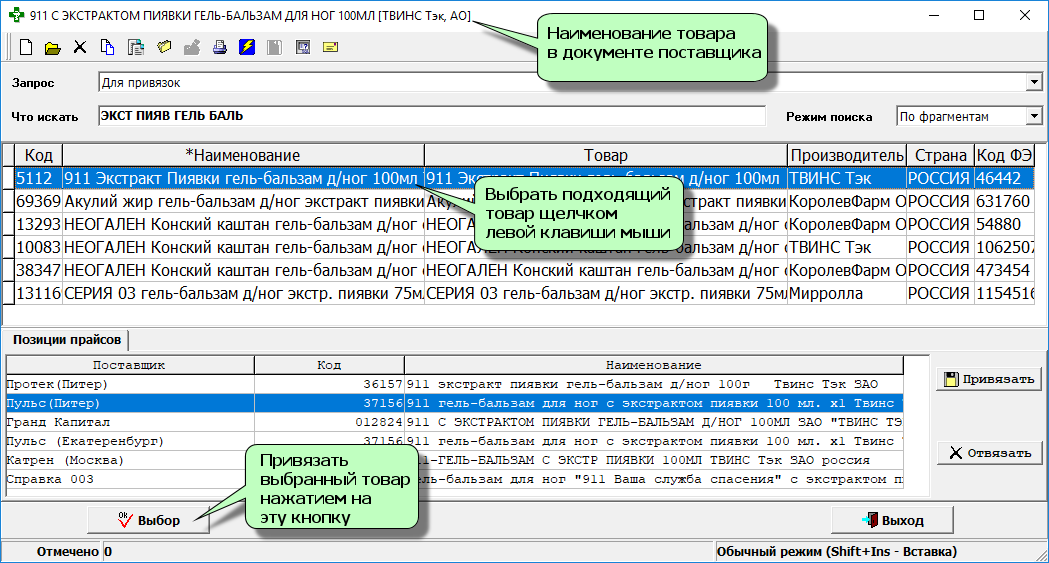
 (Привязать к нашему справочнику) позволяет выполнить привязку товаров в кодировке поставщика к внутреннему Справочнику товаров, также можно воспользоваться клавишей F5. Привязывается строка, на которую установлен курсор. Чтобы привязать сразу несколько строк, следует предварительно выделить их клавишей Ins.
Откроется окно Справочника товаров, в котором следует найти нужный товар по наименованию и привязать его с помощью кнопки Выбор:
Примечание
Нижняя панель Позиции прайсов является исключительно информационной, трогать её не надо.
-
Кнопка
 (Разорвать привязку) - позволяет разорвать привязку к внутреннему Справочнику товаров, также можно воспользоваться клавишей F6. Разрывается привязка строки, на которую установлен курсор. Чтобы разорвать привязки сразу у нескольких строк, следует предварительно выделить их клавишей Ins.
Внимание
Если товар был заказан, то при разрыве привязки этого товара, его количество в заказе обнуляется.
Примечание
Если ни одна из позиций не отмечена, то привязка или разрыв будут выполнены по той позиции, на которой находится курсор.
-
Кнопка
 (Печать таблицы) - позволяет отпечатать список товара, находящегося в выбранных прайс-листах, также можно воспользоваться сочетанием «горячих клавиш» Ctrl+P.
-
Кнопка
 (Цены последних приходов) - позволяет посмотреть цену, по которой товар (на котором стоит курсор) закупался последний раз (если он когда-нибудь закупался), также можно воспользоваться клавишей F10.
Колонки таблицы сводного прайс-листа:
-
Без названия – колонка для символа отмеченной строки - «звёздочки».
-
Поставщик – наименование поставщика.
-
Наименование – наименование товара.
-
Производитель – наименование производителя товара.
-
Цена реес. – реестровая цена для товаров ЖНВЛС (см. Реестровые цены (общая информация)).
-
Цена изг. - цена изготовителя без НДС из информации прайс-листа поставщика.
-
Макс. цена пост. – максимальная цена поставщика. Колонка выводит информацию только по группе ЖНВЛС, рассчитанную по формулам:
- Если цена изготовителя известна, то: [Макс. цена пост.] = [Цена изг.] * (100% + [%Макс. опт]) / 100% * (100% + [%НДСс]) / 100%;
- Если цена изготовителя неизвестна, то: [Макс. цена пост.] = [Цена реестр.] * (100% + [%Макс. опт]) / 100% * (100% + [%НДСс]) / 100%.
-
Цена пост. – цена поставщика.
-
Макс роз. – максимальная розничная цена. Если в прайс-листе определена максимальная розничная цена, то в данной колонке показывается эта цена. В противном случае в колонке выводится цена только по группам ЖНВЛС, рассчитанная по формулам:
- Если цена изготовителя известна, то: [Макс. цена розн.] = [Цена изг.] * (100% + [%Макс. опт] + [%Макс. розн]) / 100% * (100% + [%НДСс]) / 100%;
- Если цена изготовителя неизвестна, то: [Макс. цена пост.] = [Цена реестр.] * (100% + [%Макс. опт] + [%Макс. розн]) / 100% * (100% + [%НДСс]) / 100%.
-
Остаток – остаток товара, имеющийся у поставщика.
Примечание
Если заказ формируется по нескольким поставщикам, то в колонках Макс. цена пост. и Максимально допустимая цена будет выводиться максимальное среди возможных значений соответствующих цен.
Обозначения в вышеприведённых формулах:
-
[Цена изг.] – цена производителя без НДС в прайс-листе поставщика.
-
[Цена реестр.] – реестровая цена из Справочника реестровых цен, действующая на дату редактирования заказа.
-
[%Макс. опт] и [%Макс. роз] – соответствующие значения %макс. опт и %макс. роз, указанные в справочнике Ограничение наценок для ЖНВЛС, для интервала цен, в который входит цена реестровая и для группы, к которой относится товар.
Если заказ формируется по нескольким подразделениям, и в справочнике Ограничение наценок для ЖНВЛС определено несколько записей, соответствующих товару заказа, то среди них выбирается минимальное значение %макс. опт и %макс. роз.
- [%НДСс] – значение %НДС из Справочника товаров.
В подножии отображается Наименование товара из нашего справочника – имя позиции из Справочника товаров, к которой привязан текущий товар.
Вторая вкладка «Список прайс-листо⻶
Вкладка Список прайс-листов предназначена для выбора одного или нескольких поставщиков, которым будет адресоваться заказ:
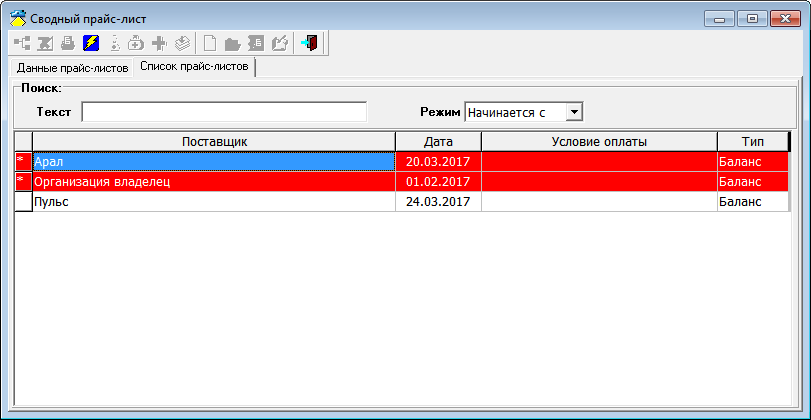
На второй вкладке Список прайс-листов указан список поставщиков, прайс-листы которых существуют в системе.
Для того чтобы товар из прайс-листа определённого поставщика попал в выборку, его необходимо отметить на этой вкладке клавишей Ins, при этом строка будет подсвечена красным цветом. Чтобы снять отметку, необходимо повторно нажать на клавишу Ins.
После того как список поставщиков определён, необходимо нажать кнопку  (Перевывод списка) или сочетание «горячих клавиш» Ctrl+F5, для того, чтобы товар из выбранных прайс-листов отобразился на вкладке Данные прайс-листов.
Внимание
В отдельном окне справа перечисляются группы поставщиков, предварительно созданные как свободные группировки для справочника Внешние контрагенты. Установка «галочки» для определённой группы с последующим нажатием кнопки  Применить автоматически отмечает прайс-листы всех поставщиков, входящих в соответствующую группу и отображает нужные данные на вкладке Данные прайс-листов.
Примечание
Отметки в списке поставщиков сохраняются за каждым оператором отдельно.
-
В колонке Дата напротив каждого поставщика указана дата прайс-листа.
-
В колонке Условие оплаты можно выбрать условие оплаты из списка доступных (источником списка является Справочник условий оплаты. Для выбора условий нужно сделать два последовательных щелчка левой клавишей мыши на ячейке.
Внимание
Цены в сводном прайс-листе отображаются с учётом поправочных коэффициентов, указанных в условиях оплаты.
Настройка сводного прайс-листа
Можно настроить отображение колонок таблицы сводного прайс-листа по клавише F12 или с помощью одноимённого пункта контекстного меню, вызываемого по правой клавише мыши. Для настройки открывается дополнительное окно:
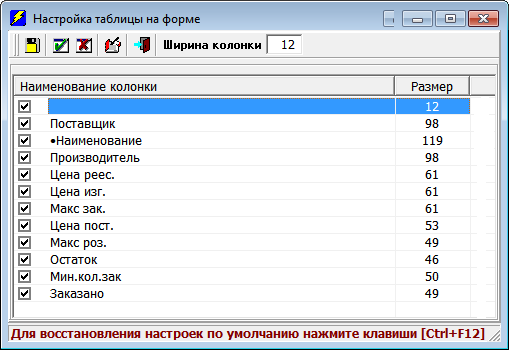
В окне можно установить видимость и невидимость колонок и изменить ширину колонки по умолчанию. Ширину следует вводить в поле Ширина колонки, а затем обязательно нажать на кнопку  (Изменить ширину выбранной колонки).
Сочетанием «горячих клавиш» Ctrl+F12 можно вернуть все настройки к значениям по умолчанию (как и указано внизу окна).
Ни в какой дополнительной настройке сводный прайс-лист не нуждается, прайс-листы берутся из загружаемых данных, поступивших от поставщиков.
Работа с заказами по сводному прайс-листу
Перед тем как приступить к составлению заказа для одного или нескольких поставщиков, необходимо выполнить следующие действия:
-
Перейти к вкладке Список прайс-листов.
-
Клавишей Ins выбрать из списка поставщиков тех из них, которым будут адресованы заказы.
-
Нажать кнопку
(Перевывод списка) или сочетание «горячих клавиш» Ctrl+F5.
Для того чтобы составить заказ одному или нескольким поставщикам, необходимо нажать кнопку  (Создать новый заказ). При этом будет автоматически открыт новый заказ, которому будет присвоен уникальный номер.
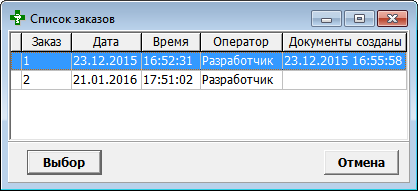
Для того чтобы продолжить работу с ранее созданным заказом, необходимо выбрать заказ из списка, вызываемого нажатием кнопки  (Открыть существующий заказ). В открывшемся окне Список заказов можно увидеть, что список заказов сортируется в обратном порядке с отображением даты и времени создания документов по заказу.
Для того чтобы осуществить заказ определённого товара, необходимо найти его в сводном прайс-листе и нажать клавишу Enter, после чего ввести количество (в поле Заказано).
Примечание
Количество товара можно вводить целым и дробным, как десятичными, так и простыми дробями. См. Ввод дробного количества.
По кнопке (Печать заказа) подготовленный заказ можно отпечатать.
Группировки в заказе:
-
В печатаемом заказе список товаров группируется по каждому поставщику.
-
Поставщики в заказе следуют в алфавитном порядке.
-
Внутри каждого поставщика список товаров формируется в алфавитном порядке.
Итоговым шагом по составлению заказа является создание документов с помощью кнопки (Создать документы и закрыть заказ).
После создания документов система предложит отправить их по электронной почте поставщикам: Документы созданы успешно. Произвести отправку документов по почте? = <Да/Нет>
-
При нажатии Нет сообщение закрывается и пользователь возвращается к работе со сводным прайс-листом.
-
При нажатии Да сообщение закрывается и открывается Экспорт документов.
В открывшееся окно загружается список документов с учётом автоматически выбранных параметров:
-
Период дат (Х-Х), где Х – текущая дата.
-
Юр. лицо – владелец системы.
-
Поставщик – поставщик, для которого был создан заказ.
Если поставщиков (для которых были созданы заказы) несколько, то в открывшемся окне выбирается поставщик с наименьшим кодом.
После закрытия экранной формы Экспорт документов (обработан первый поставщик), экранная форма Экспорт документов открывается снова, и в ней автоматически будут заданы все параметры второго поставщика (то есть поставщик с наименьшим кодом без учёта первого). Процесс повторяется пока не закончатся все поставщики.
Примечание
Если пользователь будет выбирать всех поставщиков сам и отправлять документы, то система прекратит работу цикла.
При закрытии экранной формы Экспорт документов произойдёт возврат к работе со Сводным прайс-листом.
См. также: Комплексная справка.